가이드
동영상 만들어주는 AI 무료로 쓰는 법: 용도별 4가지 유형 (2026)

동영상 만들어주는 AI는 용도에 따라 사진을 움직이는 도구, 텍스트로 짧은 클립을 만드는 도구, 아바타가 말하는 발표 영상 도구, 장면을 이어 이야기를 만드는 앱으로 나뉘어요. 대부분 무료로 시작할 수 있지만 크레딧·횟수·워터마크 한도가 있으니, 만들고 싶은 영상을 먼저 정하고 그 유형의 도구를 고르는 게 가장 빨라요.
"동영상 만들어주는 AI"를 검색하면 비슷해 보이는 서비스가 끝없이 나와요. 그런데 막상 써 보면 어떤 건 사진 한 장을 3초 움직여 주고, 어떤 건 아바타가 대본을 읽어 주고, 어떤 건 짧은 시네마틱 클립만 만들어 줘요. 다 같은 'AI 영상 만들기'인데 결과물이 완전히 다릅니다.
그래서 이 글은 도구 이름부터 늘어놓지 않고, 만들고 싶은 영상 기준으로 4가지 유형을 나눴어요. 유형마다 무료로 어디까지 쓸 수 있는지, 프롬프트는 어떻게 쓰면 좋은지, 그리고 이야기가 있는 애니메이션을 원할 때 FICT로 만드는 방법까지 정리했습니다. 서비스 정보는 2026년 10월 2일 기준 각 서비스 공식 페이지에서 확인한 내용이에요.
동영상 만들어주는 AI, 4가지 유형
먼저 내가 원하는 결과물이 아래 표의 어느 줄에 해당하는지 보세요. 유형만 맞게 고르면 무료 한도 안에서도 꽤 쓸 만한 결과가 나와요.
| 유형 | 입력 | 결과물 | 잘 맞는 용도 |
|---|---|---|---|
| 1. 사진 움직이기 (이미지 → 영상) | 사진·그림 한 장 + 움직임 설명 | 몇 초짜리 움직이는 클립 | 프로필, 추억 사진, 일러스트에 생동감 주기 |
| 2. 텍스트로 클립 만들기 (텍스트 → 영상) | 장면을 묘사한 문장 | 몇 초~십몇 초 시네마틱 클립 | 쇼츠·릴스 소스, B롤, 콘셉트 영상 |
| 3. 아바타 발표 영상 | 대본 + 아바타·음성 선택 | 사람이 말하는 설명 영상 | 강의, 제품 소개, 사내 공지 |
| 4. 이야기형 애니메이션 | "만약에…" 설정 + 장면마다 선택 | 나레이션·대사가 있는 장면이 이어지는 영화 | 내 상상을 한 편의 애니메이션으로 보기 |
무료로 쓸 수 있는 AI 영상 도구 (유형별)
무료 범위는 서비스마다 방식이 달라요. 매일 충전되는 무료 크레딧, 한 달 생성 횟수, 워터마크 여부를 함께 봐야 합니다. 아래는 공식 페이지에 적힌 내용만 옮겼어요.
사진 움직이기·텍스트 클립: Kling, Adobe Firefly
- Kling AI는 텍스트 프롬프트나 참조 사진으로 영상을 만들 수 있고, 공식 페이지에 매일 무료 크레딧을 준다고 안내하고 있어요. 한 번에 최대 15초짜리 영상을 만들 수 있다고 적혀 있습니다.
- Adobe Firefly의 AI 비디오 생성기는 매일 리셋되는 일일 생성 한도 안에서 무료로 쓸 수 있고, 그 이상은 유료 구독이 필요해요. 대부분의 모델은 최대 8초, 일부는 최대 15초 클립을 만들고 텍스트와 이미지 입력을 모두 받아요.
아바타 발표 영상: HeyGen
- HeyGen 무료 플랜은 한 달에 영상 3개, 영상당 최대 1분, 최대 1080p예요. 워터마크 제거는 유료 플랜부터라서 무료 영상에는 워터마크가 남아요.
이야기형 애니메이션: FICT
- FICT: AI 영화 만들기는 iOS와 안드로이드 앱이에요. 설치하면 20크레딧을 무료로 받고, 5초 장면은 10크레딧, 10초 장면은 20크레딧이라 처음엔 5초 장면 두 개를 무료로 만들 수 있어요. 무료 샘플 영화 "The Last Train"은 크레딧 없이 볼 수 있습니다.
AI 영상 만들기 프롬프트, 이렇게 쓰세요
무료 한도가 있으니 한 번에 원하는 결과가 나오게 쓰는 게 중요해요. 유형과 상관없이 아래 다섯 가지를 한 문장에 담으면 실패가 확 줄어듭니다.
- 누가 — 주인공을 외모 특징 두세 개와 함께. "빨간 코트를 입은 짧은 흑발의 하린"
- 어디서 — 장소와 시간. "노을 진 바닷가 기차역"
- 무엇을 — 한 가지 동작만. "금색 기차표를 들고 열린 문 앞에서 망설인다"
- 어떻게 보이게 — 그림체와 빛. "선명한 애니 그림체, 따뜻한 역광"
- 카메라 — 필요할 때만. "천천히 다가가는 클로즈업"
짧은 클립일수록 동작은 하나만 넣으세요. "달리다가 뛰어오르고 뒤를 돌아본다"처럼 동작이 셋이면 몇 초 안에 다 담기지 않아서 어색하게 끊기기 쉬워요. 그림체별 표현은 AI 애니메이션 만들기 가이드에 표로 정리해 두었어요.
짧은 클립 말고 이야기가 있는 영상을 원한다면
유형 1~3의 도구는 대부분 클립 한 개를 만들어 줘요. 이야기를 만들려면 클립을 여러 개 만들고, 캐릭터가 바뀌지 않게 신경 쓰고, 편집 앱에서 이어 붙여야 하죠. 처음부터 '한 편의 이야기'가 목표라면 장면을 이어 가는 방식이 훨씬 편해요.
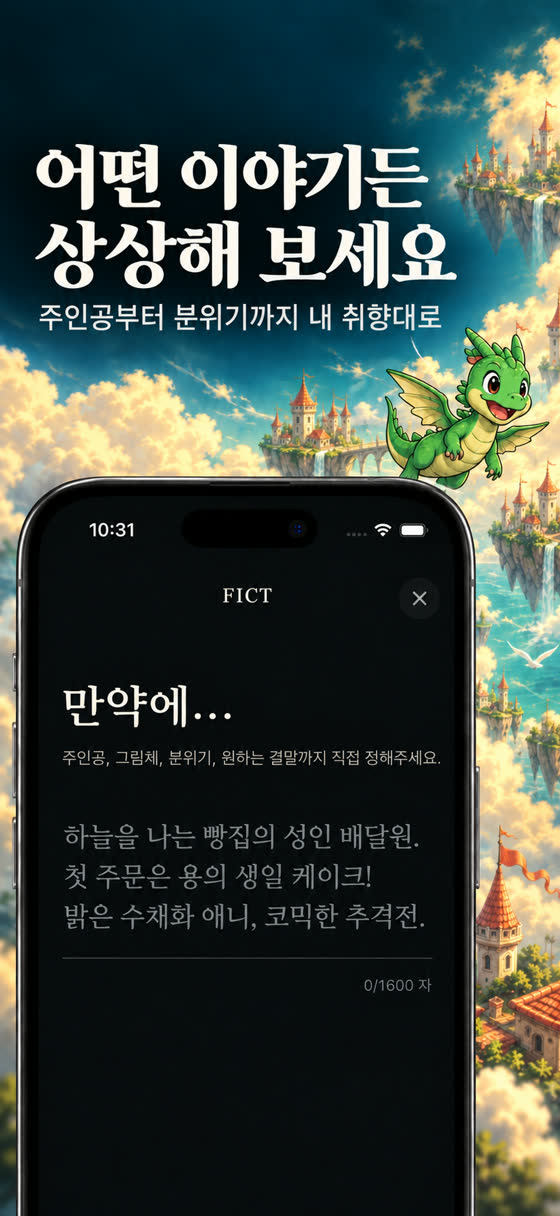
- 설정 쓰기. 홈 화면의 "만약에…" 칸에 설정을 적거나, 서재에 있는 이야기 중 하나를 골라요. 그림체는 애니, 수채화, 3D 등에서 고를 수 있어요.
- 장면 길이 고르기. 5초(10크레딧) 또는 10초(20크레딧)예요.
- 첫 장면 보기. 나레이션과 대사가 들어간 애니메이션 장면이 만들어져요.
- 다음 전개 고르기. 세 가지 선택지 중 하나를 고르거나 직접 입력하면 그게 다음 장면이 돼요. 한 번 고른 선택은 되돌릴 수 없어요.
- 원하는 만큼 이어 가기. 영화 길이에는 제한이 없고, 완성한 영화는 처음부터 이어서 다시 볼 수 있어요.
장면 생성이 실패하면 크레딧이 1회 자동으로 돌아와요. 로그인이 없고 공개 피드도 없어서 만든 영화는 나만 보고, 설정에서 지울 수 있어요. 더 많이 만들고 싶다면 선택 사항으로 FICT Director 구독(주간·연간)이 있는데, 무료 체험은 없고 무제한도 아니며 가격은 앱에서 현지 가격으로 보여 줘요. 실존 인물과 기존 저작권 캐릭터는 쓸 수 없으니 오리지널 캐릭터로 만들어 주세요.

“만약에…”를 쓰고, 장면을 보고, 다음 전개를 고르세요. 처음 시작하면 20크레딧을 드려요.
어떤 AI를 고를지 30초 정리
- 가진 사진을 움직이고 싶다 → 이미지-투-비디오가 되는 도구(유형 1)
- 쇼츠에 넣을 멋진 몇 초가 필요하다 → 텍스트-투-비디오 클립 도구(유형 2)
- 설명하는 사람이 나오는 영상이 필요하다 → 아바타 영상 도구(유형 3)
- 내 상상을 한 편의 애니메이션 이야기로 보고 싶다 → FICT 같은 이야기형 앱(유형 4)
AI 영화 제작 도구를 더 넓게 비교한 글은 AI 영화 만들기 가이드에 있어요. 영어로 된 애니 영상 도구 비교는 AI Anime Video Generator에서, 휴대폰으로 단편 영화를 만드는 과정은 How to Make an AI Short Film on Your Phone에서 볼 수 있어요.
자주 묻는 질문
동영상 만들어주는 AI를 완전히 무료로 쓸 수 있나요?
대부분은 무료로 시작할 수 있지만 한도가 있어요. 매일 충전되는 무료 크레딧, 한 달 몇 편 같은 횟수 제한, 워터마크가 대표적이에요. 무료 범위는 자주 바뀌니 쓰기 전에 각 서비스의 요금 페이지를 확인하세요.
AI로 만든 동영상은 몇 초까지 나오나요?
한 번 생성에 몇 초에서 십몇 초 정도인 경우가 많아요. 더 긴 영상은 여러 클립을 이어 붙이거나, FICT처럼 장면을 하나씩 이어 가는 방식으로 만듭니다. FICT는 장면마다 5초 또는 10초이고 전체 길이에는 제한이 없어요.
사진 한 장으로도 AI 동영상을 만들 수 있나요?
네. 이미지를 넣어 움직이게 만드는 이미지-투-비디오 기능이 있는 도구를 쓰면 돼요. 다만 실존 인물 사진은 본인 동의 없이 쓰지 않는 게 좋고, 서비스마다 사용 규칙이 따로 있어요.
그림을 못 그려도 애니메이션 영상을 만들 수 있나요?
네. 텍스트로 장면을 묘사하는 도구를 쓰면 됩니다. FICT에서는 '만약에…' 칸에 주인공, 세계관, 분위기, 그림체를 적으면 나레이션과 대사가 들어간 애니메이션 장면이 만들어져요.