가이드
AI 영화 만들기: 휴대폰으로 AI 단편 영화 제작하는 법 (2026)
AI 영화 만들기는 크게 세 가지 방식이 있어요. 문장으로 짧은 영상 클립을 뽑는 도구, 시나리오를 넣어 장면을 조립하는 스튜디오형 도구, 그리고 장면마다 다음 전개를 고르며 이야기를 쌓는 인터랙티브형 앱이에요. 휴대폰 하나로 편집 없이 단편 영화를 완성하고 싶다면 FICT 같은 인터랙티브형이 가장 빠릅니다.
"AI로 영화를 만들 수 있다"는 말은 이제 익숙하지만, 막상 해 보려고 하면 어디서부터 시작해야 할지 막막해요. 영상 생성 도구는 많은데 대부분 몇 초짜리 클립 하나를 만들어 주고 끝나거든요. 그 클립들을 이어서 이야기가 있는 영화로 만드는 일은 여전히 사람 몫이고요.
이 글에서는 영화 만드는 AI를 유형별로 나눠 보고, 각각이 어떤 사람에게 맞는지 정리합니다. 그다음 휴대폰 앱 FICT로 AI 단편 영화를 실제로 만드는 과정을 단계별로 설명하고, 결과물을 크게 좌우하는 "설정 쓰는 법"과 처음 만들 때 자주 하는 실수까지 다룰게요.
AI 영화 제작 도구, 어떤 종류가 있을까
AI 영화 제작 도구는 이름은 비슷해도 하는 일이 꽤 달라요. 무엇을 입력하고 무엇을 받는지를 기준으로 보면 세 갈래로 나뉩니다.
| 유형 | 입력 | 결과물 | 잘 맞는 사람 |
|---|---|---|---|
| 텍스트→영상 클립형 | 한 장면을 묘사한 문장(프롬프트) | 수 초 길이의 단일 클립 | 광고·뮤직비디오용 소스 영상이 필요한 사람, 편집에 익숙한 사람 |
| 시나리오→영화 스튜디오형 | 대본, 스토리보드, 캐릭터 시트 | 여러 컷을 조립한 영상 프로젝트 | PC에서 시간을 들여 작업할 수 있는 크리에이터 |
| 인터랙티브 스토리형 (FICT) | "만약에…" 설정 한 줄 + 장면마다 선택 | 나레이션·대사가 들어간 장면이 이어지는 영화 | 휴대폰으로 바로 이야기를 만들고 싶은 사람 |
텍스트→영상 클립형
가장 흔한 형태예요. "비 오는 밤 네온사인 아래를 걷는 여자" 같은 문장을 넣으면 그 장면이 영상으로 나옵니다. 화질과 움직임은 인상적이지만, 한 번에 한 컷이라는 한계가 있어요. 다음 컷에서 같은 인물이 같은 옷을 입고 나오게 하려면 프롬프트를 계속 다듬어야 하고, 컷을 이어 붙이는 편집은 따로 해야 합니다. 영화라기보다 영화의 재료를 만드는 도구에 가까워요. 이런 클립 도구를 무료로 쓰는 범위는 동영상 만들어주는 AI 무료로 쓰는 법에 유형별로 정리해 두었어요.
시나리오→영화 스튜디오형
대본이나 장면 목록을 넣으면 컷을 나누고, 캐릭터를 고정하고, 음성까지 붙여 주는 도구들이에요. 결과물의 통제력이 높은 대신, 대본을 먼저 써야 하고 작업 화면이 복잡한 편입니다. 보통 큰 화면에서 오래 붙잡고 작업하는 걸 전제로 만들어져 있어요.
인터랙티브 스토리형
FICT가 여기에 속해요. 대본을 미리 다 쓰지 않아요. 이야기의 출발점만 정하면 첫 장면이 만들어지고, 그 장면 끝에서 "다음에 무슨 일이 일어날지"를 고르면 그게 다음 장면이 됩니다. 감독이 촬영장에서 한 컷씩 결정하는 것과 비슷한 감각이에요. 영화의 흐름을 내가 정하지만, 한 장면씩 만들어지니 계획이 없어도 시작할 수 있습니다.
영어로 된 단편 영화 가이드가 필요하다면 How to Make an AI Short Film on Your Phone도 참고하세요.
휴대폰으로 AI 단편 영화 만드는 법 (FICT 단계별 가이드)
FICT는 iOS와 안드로이드에서 쓸 수 있는 AI 영화 만들기 앱이에요. 로그인 없이 바로 시작할 수 있고, 처음 설치하면 20크레딧이 무료로 들어옵니다.
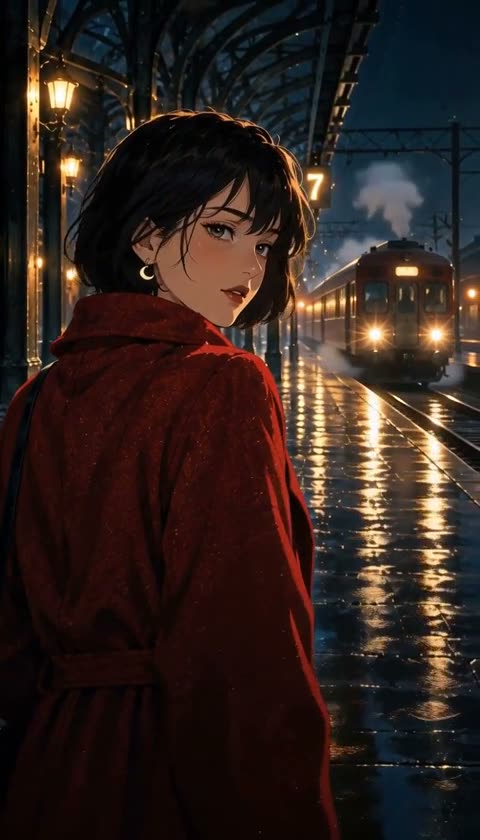
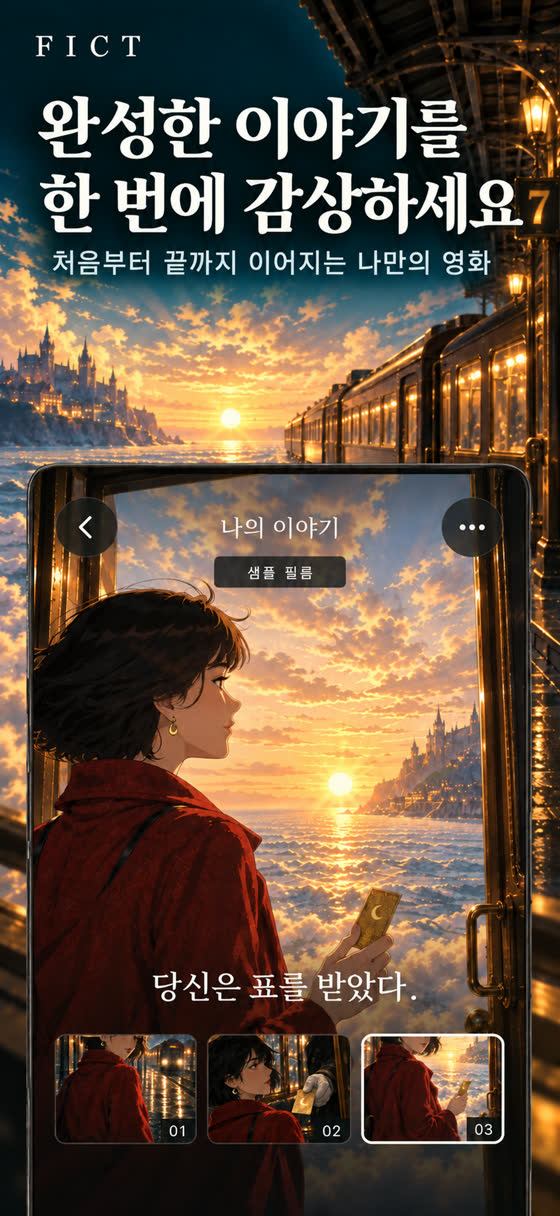
- 샘플 영화부터 보기. 앱에 내장된 샘플 영화 "The Last Train"을 먼저 보면 FICT가 어떤 결과물을 만드는지 감이 옵니다. 장면마다 나레이션 문장이 화면에 뜨고, 장면들이 하나의 영화로 이어져요.
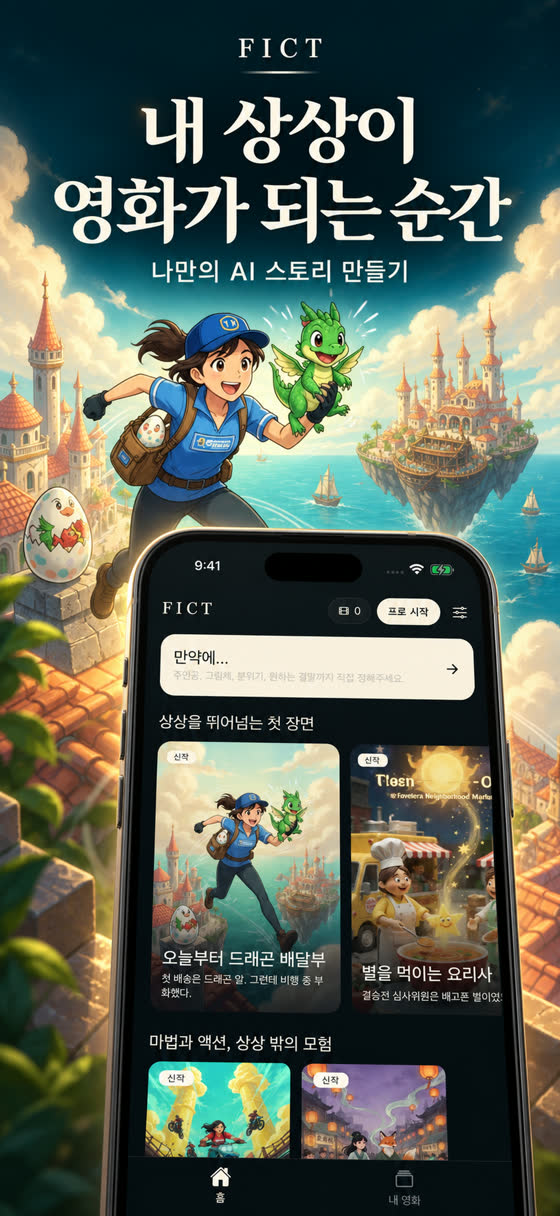
- "만약에…"로 설정 쓰기. 홈 화면 맨 위의 "만약에…" 칸을 누르면 입력 화면이 열려요. 주인공, 세계관, 분위기, 그림체(애니, 수채화, 3D 등)를 적습니다. 원하는 결말을 미리 적어 둬도 돼요.
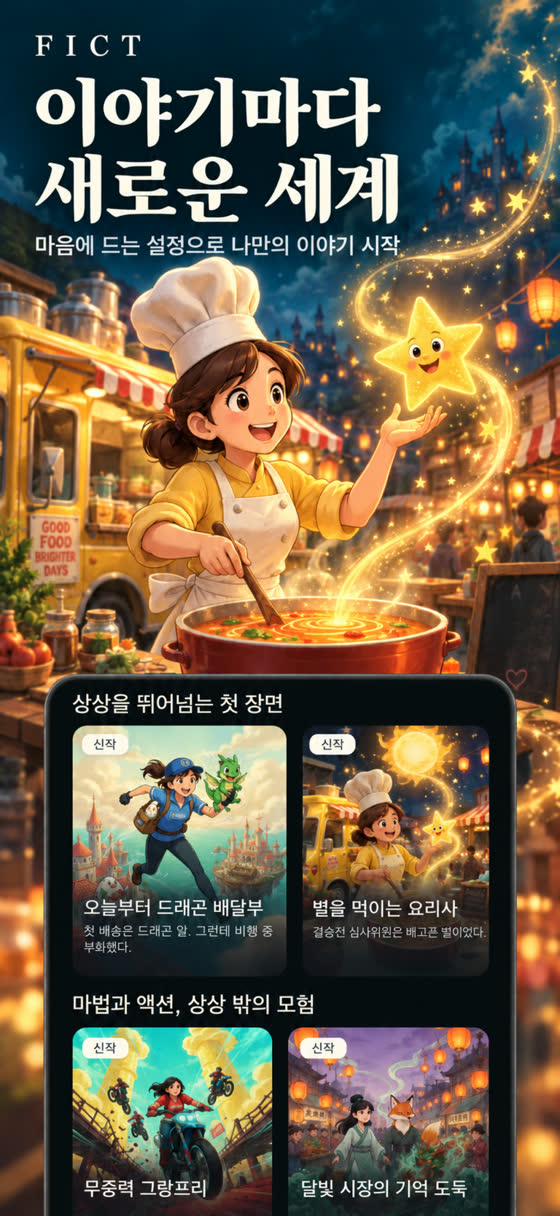
- 또는 서재의 이야기로 시작하기. 설정을 쓰기 어렵다면 홈 화면의 이야기 카드 중 하나를 골라 시작해도 됩니다. "오늘부터 드래곤 배달부", "별을 먹이는 요리사"처럼 첫 장면이 준비된 이야기들이에요.
- 장면 길이 고르기. 장면은 5초 또는 10초로 만들 수 있어요. 5초 장면은 10크레딧, 10초 장면은 20크레딧입니다. 대사가 길거나 감정을 오래 보여 줘야 하는 장면은 10초, 전환이나 짧은 액션은 5초가 잘 맞아요.
- 다음 장면 선택하기. 장면이 끝나면 다음 전개로 세 가지 선택지가 나와요. 그중 하나를 고르거나, 마음에 드는 게 없으면 직접 입력하면 됩니다. 고른 내용이 그대로 다음 장면이 돼요.
- 원하는 만큼 이어 가기. 영화 길이에는 제한이 없어요. 이야기가 끝났다고 느낄 때까지 장면을 쌓으면 됩니다. 단, 한 번 고른 선택은 되돌릴 수 없으니 신중하게 고르세요.
- 처음부터 끝까지 다시 보기. 완성한 영화는 첫 장면부터 마지막 장면까지 이어서 재생됩니다. 장면 목록이 아래에 번호로 정리돼 있어 원하는 장면으로 바로 넘어갈 수도 있어요.
장면 생성이 실패하면 사용한 크레딧은 1회 자동으로 돌아와요. 크레딧을 더 쓰고 싶다면 선택 사항인 FICT Director 구독(주간·연간)이 있습니다. 가격은 앱에서 사용하는 지역의 현지 가격으로 표시되고, 무료 체험은 없으며, 무제한 요금제도 아니에요.
좋은 AI 영화 설정 쓰는 법
인터랙티브형 AI 영화에서 설정은 대본이 아니라 "씨앗"이에요. 짧아도 되지만, 무엇이 들어가느냐에 따라 첫 장면의 밀도가 확 달라집니다. 좋은 설정에는 보통 다섯 가지가 들어 있어요.
- 누가: 주인공 한 명을 구체적으로. "소녀"보다 "하늘을 나는 빵집의 성인 배달원"이 훨씬 선명해요.
- 무슨 일이: 첫 장면에서 벌어질 사건. "첫 주문은 용의 생일 케이크" 같은 한 줄이면 충분합니다.
- 어디서: 세계관이나 장소. 현대 서울인지, 떠다니는 섬의 왕국인지만 정해도 화면이 달라져요.
- 어떤 분위기로: 코믹한 추격전, 잔잔한 저녁, 긴장감 있는 추리처럼 톤을 적어 주세요.
- 어떤 그림체로: 애니, 수채화, 3D 등. 그림체를 적지 않으면 매 장면의 느낌이 흔들릴 수 있어요.
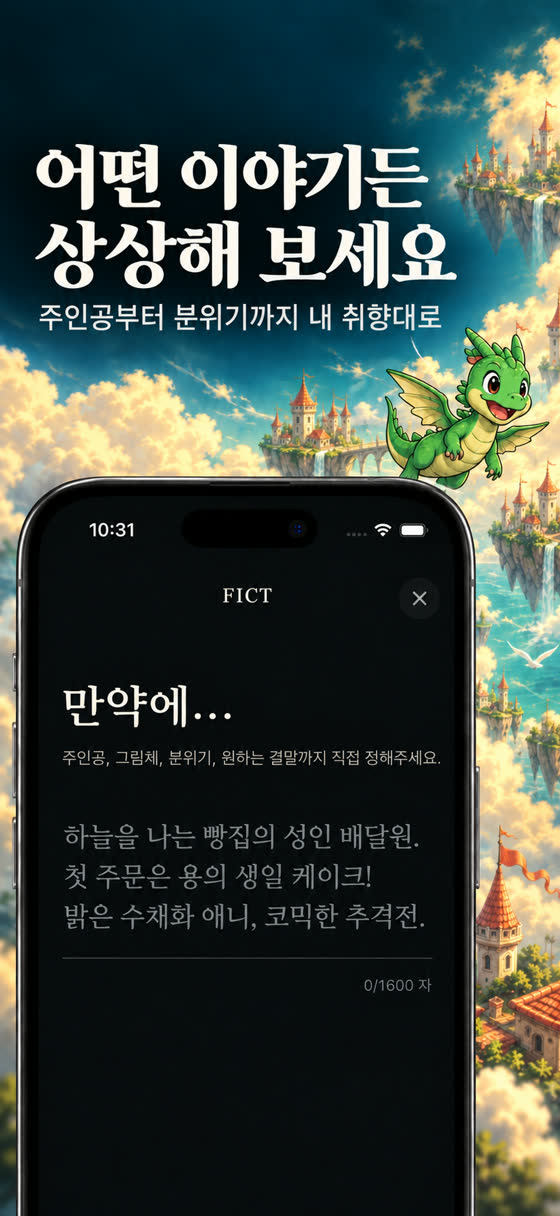
앱의 예시 문장이 좋은 본보기예요. "하늘을 나는 빵집의 성인 배달원. 첫 주문은 용의 생일 케이크! 밝은 수채화 애니, 코믹한 추격전." 세 줄 안에 주인공, 사건, 그림체, 분위기가 모두 있어요. 이 정도면 첫 장면부터 무엇을 보여 줘야 할지 분명합니다.
반대로 "재밌는 판타지 영화" 같은 설정은 너무 넓어요. 무엇이든 될 수 있다는 건, 무엇을 만들어도 내가 원한 게 아닐 수 있다는 뜻이기도 하거든요. 장르는 판타지, 로맨틱 코미디, 액션, 잔잔한 일상, 미스터리 중에서 하나를 중심에 두면 전개가 안정적이에요. 그림체별로 설정을 쓰는 요령은 AI 애니메이션 만들기 가이드에 더 자세히 정리해 두었어요.
AI 영화 만들 때 흔한 실수 5가지
1. 첫 설정에 모든 걸 다 쓰려고 한다
줄거리를 처음부터 끝까지 설정에 적으면 첫 장면이 오히려 산만해져요. 설정에는 출발점과 톤만 두고, 이야기는 장면을 고르면서 만들어 가는 편이 결과가 좋습니다. 결말을 정해 두고 싶다면 한 줄로만 적어 두세요.
2. 선택지를 대충 고른다
FICT에서 한 번 고른 선택은 되돌릴 수 없어요. 세 가지 선택지를 읽어 보고, 이 영화가 어디로 가야 하는지 생각한 뒤에 고르세요. 셋 다 마음에 들지 않으면 직접 입력하는 게 낫습니다. 직접 입력할 때는 "갑자기 비가 쏟아지고, 주인공이 케이크를 품에 안고 지붕 위로 뛰어오른다"처럼 무슨 일이 일어나는지를 구체적으로 쓰면 좋아요.
3. 모든 장면을 같은 길이로 만든다
영화의 리듬은 장면 길이에서 나와요. 긴장감이 필요한 추격 장면은 5초로 짧게 끊고, 감정이 쌓이는 대화나 풍경은 10초로 길게 가져가 보세요. 크레딧도 더 효율적으로 쓸 수 있습니다.
4. 실존 인물이나 유명 캐릭터를 넣는다
FICT에서는 실존 인물과 기존 저작권 캐릭터를 쓸 수 없어요. 좋아하는 작품의 캐릭터를 떠올렸다면 그 캐릭터의 매력(예: 무뚝뚝하지만 정 많은 기사)만 가져와 새 이름과 외모를 가진 오리지널 캐릭터로 바꿔 보세요. 오히려 내 영화만의 인물이 생깁니다.
5. 장르를 중간에 급하게 바꾼다
잔잔한 일상으로 시작한 이야기가 한 장면 만에 액션 영화가 되면 보는 사람도 따라가기 어려워요. 반전은 좋지만, 분위기를 바꾸고 싶다면 한두 장면에 걸쳐 조금씩 옮겨 가는 편이 자연스럽습니다.
AI 단편 영화, 이렇게 시작해 보세요
처음이라면 욕심내지 말고 5초 장면 두 개로 시작해 보세요. 무료로 받는 20크레딧이면 딱 그만큼 만들 수 있어요. 첫 장면을 보고, 선택지를 하나 골라 두 번째 장면까지 보면 "영화를 연출한다"는 느낌이 어떤 건지 금방 알게 됩니다.
만든 이야기는 공개 피드에 올라가지 않고, 로그인도 필요 없어요. 오롯이 나만 보는 영화라서 부담 없이 이것저것 시도해 볼 수 있습니다. 마음에 들지 않는 이야기는 설정에서 삭제하면 돼요.

“만약에…”를 쓰고, 장면을 보고, 다음 전개를 고르세요. 처음 시작하면 20크레딧을 드려요.
FICT에 대한 회사·제품 정보와 보도 자료는 프레스 페이지에서 볼 수 있어요.
자주 묻는 질문
AI 영화 만들기는 무료로 할 수 있나요?
FICT는 설치만 하면 신규 사용자에게 20크레딧을 무료로 줍니다. 5초 장면은 10크레딧, 10초 장면은 20크레딧이라 무료 크레딧으로 짧은 장면 두 개를 먼저 만들어 볼 수 있어요. 내장된 샘플 영화 The Last Train은 크레딧 없이 볼 수 있습니다.
편집 프로그램 없이 휴대폰만으로 AI 단편 영화를 만들 수 있나요?
네. FICT는 설정을 쓰고 장면마다 다음 전개를 고르는 방식이라 타임라인 편집이 필요 없습니다. 완성한 영화는 앱 안에서 처음부터 끝까지 이어서 다시 재생됩니다.
AI로 만든 영화는 몇 분까지 만들 수 있나요?
FICT에는 영화 길이 제한이 없습니다. 장면은 5초 또는 10초 단위로 만들어지고, 원하는 만큼 장면을 이어 붙여 영화를 늘릴 수 있어요.
실존 인물이나 유명 캐릭터로 AI 영화를 만들 수 있나요?
FICT에서는 안 됩니다. 실존 인물과 기존 저작권 캐릭터는 사용할 수 없고, 직접 설정한 오리지널 캐릭터로만 이야기를 만들 수 있어요.
만든 영화가 다른 사람에게 공개되나요?
공개되지 않습니다. FICT는 로그인이 없고 공개 피드도 없어서 만든 이야기는 비공개로 유지되며, 설정에서 삭제할 수 있어요.